
順番に押して準備しましょう
このページをiPhoneのSafariで開き、下のボタンを順番に押してください。
この導入ページにログインID・パスワードを入力する必要はありません。
Userscriptsを入れます
Safariで「車両閲覧アプリ Lite」を動かすための無料アプリです。
App StoreでUserscriptsを開くUserscriptsを一度開きます
iPhoneでUserscriptsアプリを一度開いてください。最近のバージョンでは、スクリプト保存先が自動的に用意されます。
Safariで「Userscripts」を使えるようにします
いま見ているこのSafariの画面で、次の順に押してください。設定アプリを開く必要はありません。
画面の下にあるボタンを押す
下の写真の丸で囲んだボタンを押します。
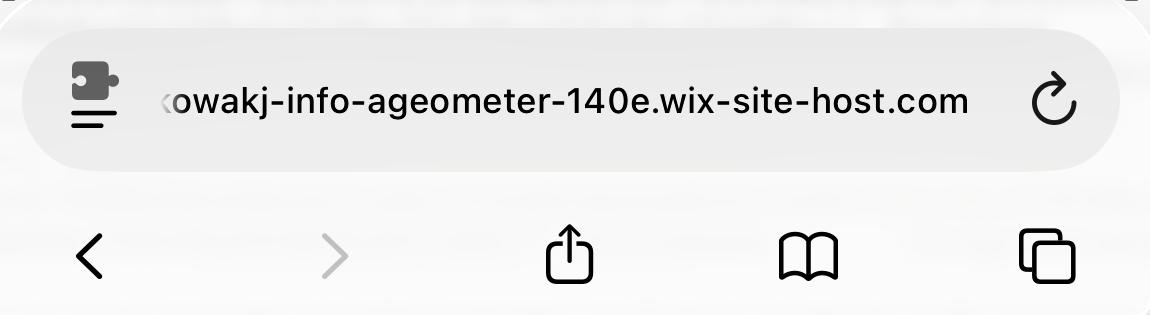
「機能拡張を管理」を押す
開いた一覧の中から、この文字を探して押します。
「Userscripts」をオンにする
名前の右のスイッチを押して、緑色にしてください。
「機能拡張を管理」がない/Userscriptsが見つからない
- iPhoneのホーム画面に戻り、歯車の絵の「設定」を押します。
- 画面を下に動かし、「アプリ」を押します。
- アプリの一覧から「Safari」を押します。
- 「機能拡張」を押して、「Userscripts」を押します。
- 「機能拡張を許可」をオン(緑色)にします。
- ホーム画面に戻り、Safariの青いコンパスのアイコンを押して、この導入ガイドを開きます。
設定画面が実際にどう見えるかはiOSにより異なります。見つからなければ、その場で操作を止めてサポートへ確認してください。
Safariで配布ページを開く
下のボタンで、車両閲覧アプリ Liteの導入ファイルを開きます。
このあと押す順番:Safariのメニュー → Userscripts → 黄色い帯 → 青い「Install」 → 緑色の完了表示。導入ナビへ戻ってから「次へ」で進みます。
導入ファイルを開くUserscriptsでは VehicleViewerLite Loader (ESTRA-Web2) という名前で表示されます。
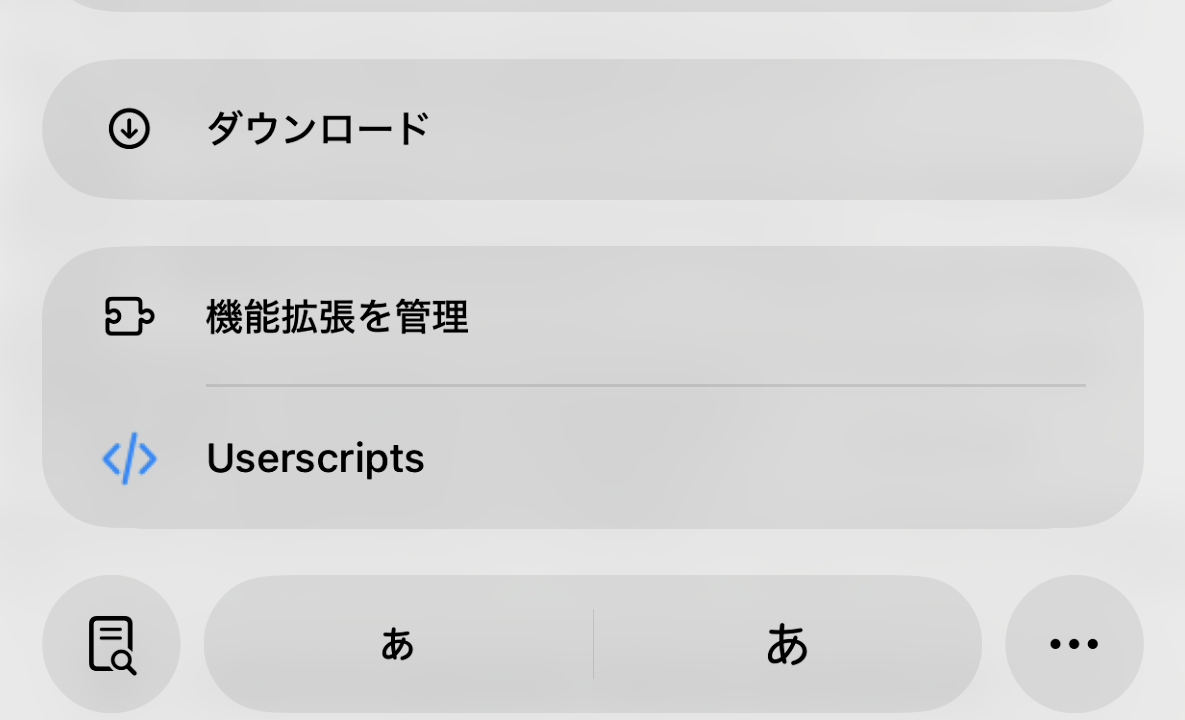
下部にあるメニューのボタンから開きます。iOSによってボタンの形や場所は異なります。
Safariのメニューの実機写真(参考)
「このサイトでの使用を許可しますか?」と聞かれた場合、サイト名 このページのサイト名 を確かめ、「1日だけ許可」で進められます。ESTRA-Web2用の許可とは別です。
黄色い帯を押す
Userscriptsの画面で、黄色の「Userscript Detected: Tap to install」を1回押します。
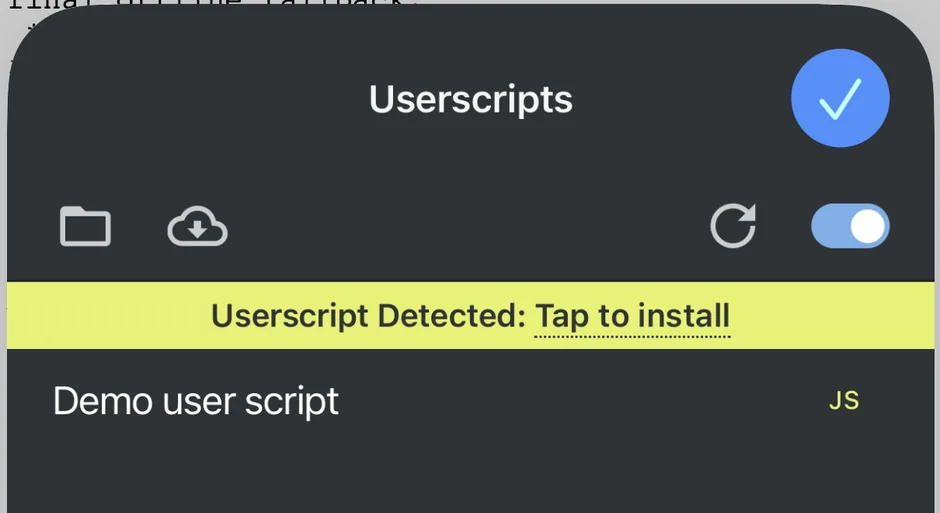
黄色の帯が出ない場合
ファイルのURLが .user.js で終わっているか、SafariでUserscriptsが有効かを確認してください。
青い「Install」を押す
「Install Userscript」に「VehicleViewerLite Loader (ESTRA-Web2)」と表示されていることを確認し、青い「Install」を押します。
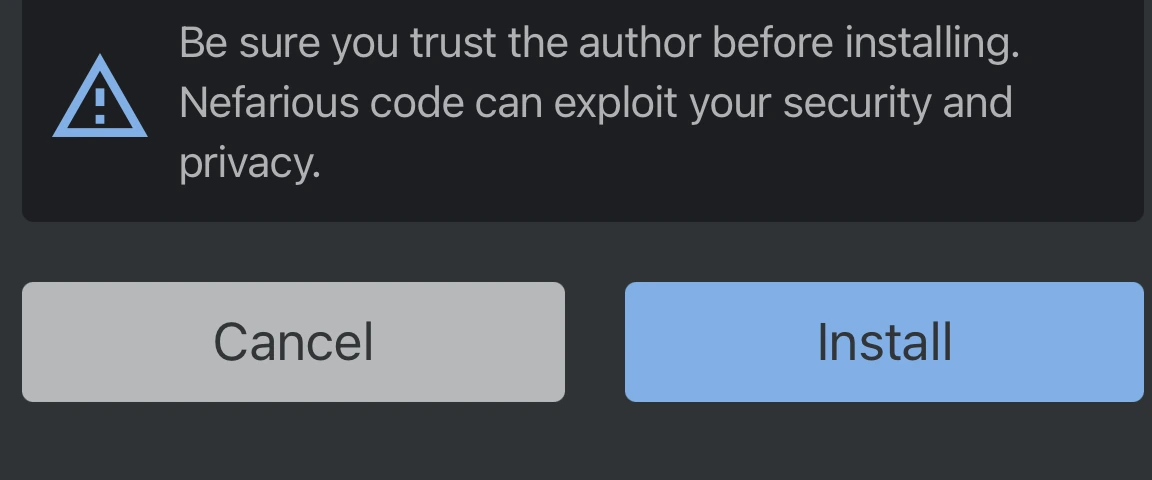
写真は実機のボタン部分の切り出しです。実際の画面で「VehicleViewerLite Loader (ESTRA-Web2)」と表示されていれば正常です。名前が違う場合はInstallを押さず、上尾メーター商会へ確認してください。
緑色の完了表示を確認
緑色の「Userscript Installed」と表示されていれば、追加できています。
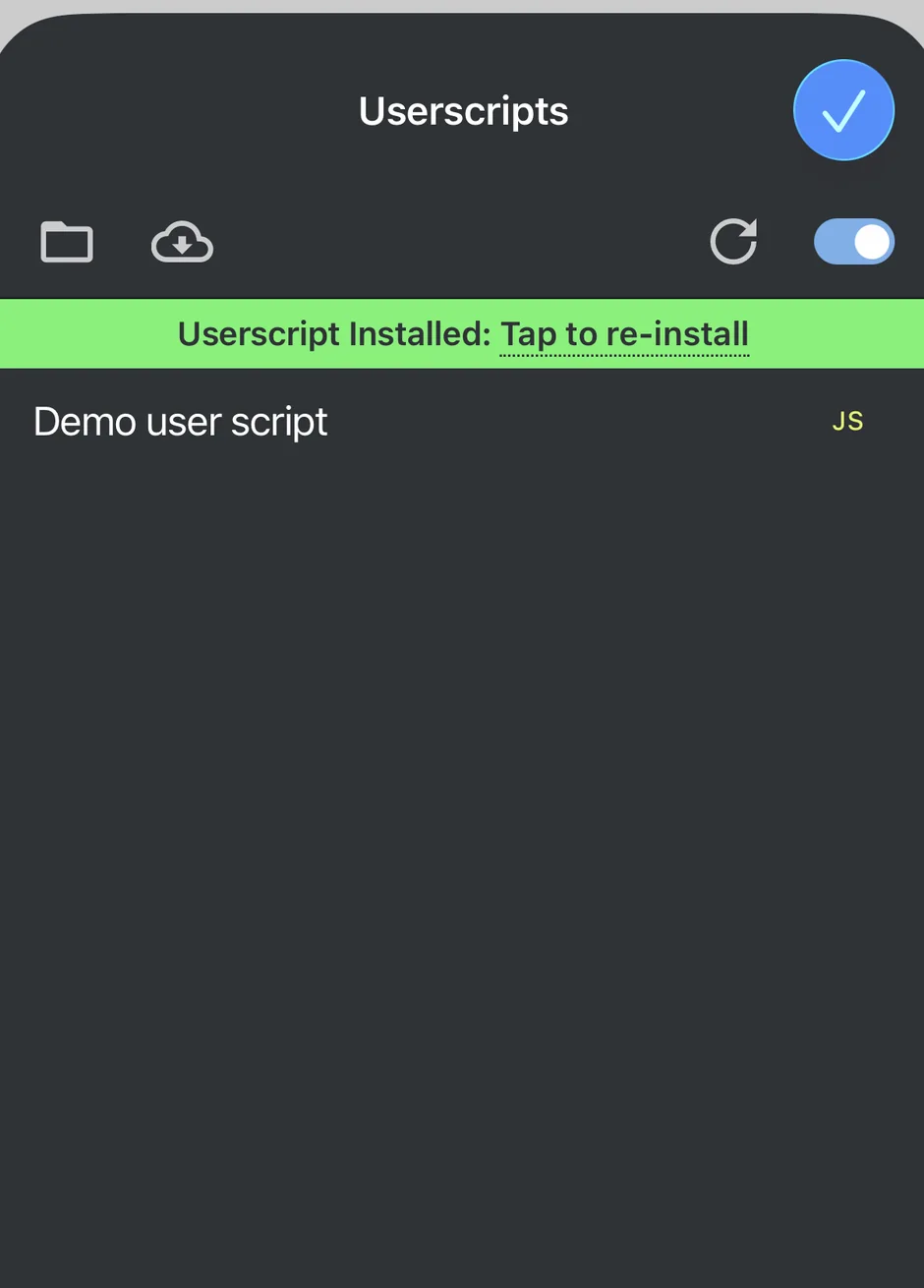
このボタンはご自身で確認した記録です。Safariが内部状態を自動判定しているわけではありません。
ショートカットを追加
iPhoneのホーム画面から開くためのショートカットを、一度だけ追加します。
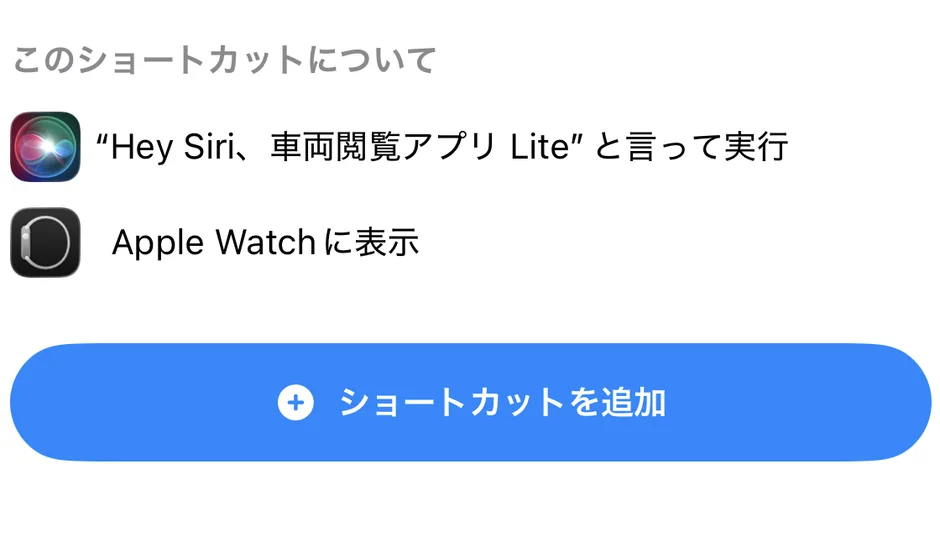
ショートカットを追加できましたか?
青い「ショートカットを追加」を押した場合だけ「はい」を選んでください。キャンセルした場合はやり直せます。
ショートカット追加を確認済み
同じものをもう一度追加する必要はありません。
ホーム画面にアイコンを置きます
トラックのアイコンは、いまホーム画面にありますか?
以前に設置した記録が残っています。いまのホーム画面を見て選んでください。
ホーム画面から削除しても、前回の設置記録は残ることがあります。
ホーム画面に「車両閲覧アプリ Lite」のアイコンがまだない場合だけ押してください。
設置するアイコンのイメージホーム画面への追加中、次の2つの確認が出ることがあります。表示されたファイル名とサイト名を確認し、今回の導入操作に一致する場合だけ許可してください。
許可画面の見本を見る(写真と図)
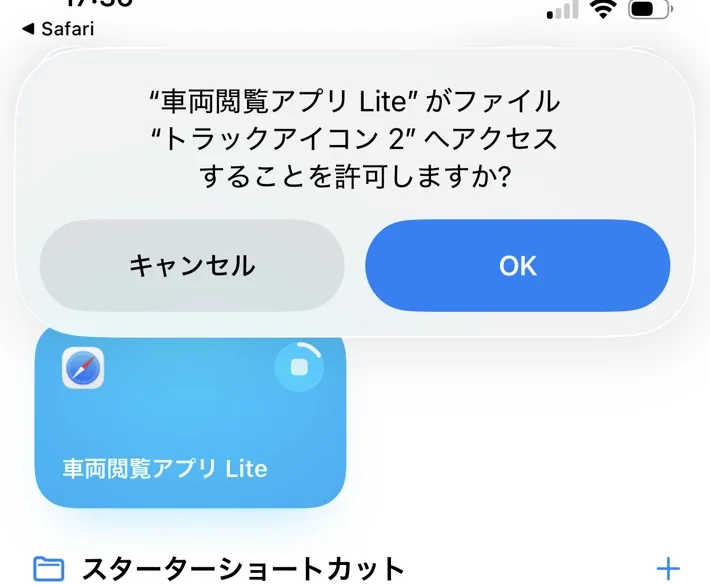
※これは説明用の図です。実際の画面はiOSのバージョンで異なります。
トラックアイコンの後ろに付く番号は異なる場合があります。許可はiPhone標準の確認です。知らないファイル名・サイト名が出た場合は進めないでください。
アクセス許可が出たら内容を確認して許可してください。Safariに自動で戻らない場合は「◀ Safari」を押してください。
ホーム画面のアイコンを確認
iPhoneのホーム画面に「車両閲覧アプリ Lite」のトラックアイコンがあることを確認します。
許可画面で「許可」を押したあと、Safariの導入ナビに戻ることがあります。戻らない場合は左上の「◀ Safari」で戻ってください。ホーム画面にトラックアイコンがあれば「アイコンがありました」を押します。
最後に、Liteの車両一覧の表示を確認します。
車両閲覧アプリ Liteが開かないとき
正規ログイン、SafariのUserscripts拡張、対象サイトのアクセス許可を確認してください。車両取得の状況は「車両閲覧アプリ Lite」の画面内で確認できます。
車両一覧を表示してみましょう
ホーム画面のトラックアイコンを押して、ESTRA-Web2にログインします。
初回にUserscriptsの使用許可が出たら、サイトが www.yazaki-estra-dx.com であることを確認し、「このWebサイトで常に許可」を選んでください。
www.yazaki-estra-dx.com
車両閲覧アプリ Liteの車両一覧が表示されましたか?
導入の確認が完了しました
ホーム画面からLiteの車両一覧が表示されたことを確認しました。
これからはホーム画面のトラックアイコンから起動してください。更新が完了したかは、Lite画面の「設定」にあるバージョン表示も確認してください。
車両一覧が表示されないとき
SafariでESTRA-Web2へログインしているか、Userscriptsが有効か、ESTRA-Web2で「常に許可」にしているかを確認してください。通信環境によっては表示に時間がかかる場合があります。
困ったとき・サポート用
ログイン情報や車両情報は、このページには保存しません。案内の進行状況だけをSafari内に保存します。
お問い合わせ・サポートについて
「車両閲覧アプリ Lite」本体および本導入ナビは、無料でご利用いただけます。
個別の導入支援・操作説明・設定作業・トラブル対応は有料です。
個別サポート料金:1端末4,000円(税別)〜[税込4,400円〜]
個別サポートをご希望の場合は、有限会社上尾メーター商会の公式ホームページの「お問い合わせ」からご連絡ください。お問い合わせの際は、会社名・ご担当者名・電話番号・お問い合わせ内容を必ずご記入ください。
対応内容・料金は事前にご案内し、ご了承いただいた場合のみ有料サポートを開始します。
本サポートは、導入完了や問題解決を保証するものではありません。 お客様の端末環境や操作状況等により導入できなかった場合でも、ご了承いただいた範囲のサポートを実施した場合は料金が発生します。追加料金が必要な場合は、事前にご案内します。
お問い合わせ・お見積もりのみでは料金は発生しません。
ご利用上の注意
本ツールは、第三者が提供するSafari機能拡張「Userscripts」を使用する、弊社独自の非公式補完ツールです。矢崎エナジーシステム株式会社の公式アプリではありません。
Userscripts自体は弊社が開発・提供するものではありません。iOS・Safari・Userscriptsの仕様変更や端末固有の環境に起因する不具合については、動作保証および無償での個別復旧対応を行っておりません。
導入前には端末のバックアップを推奨します。
一方、本ツール自体の不具合報告は無料で受け付けます。 ただし、個別の返信・調査・修正をお約束するものではありません。
ESTRA-Web2の仕様変更等について
ESTRA-Web2のログインURLや画面構成、iOS、Safari、Userscripts等の仕様が変更された場合、車両閲覧アプリ Liteが正常に動作しなくなることがあります。
正常に動作しなくなった場合は、弊社ホームページや公式SNS等で最新の対応状況をご確認ください。なお、原因によっては対応までに時間を要する場合や、対応できない場合があります。
※ 本案内は、法令上弊社が負う責任を免除するものではありません。
※ 「ESTRA-Web2」「矢崎」などの名称・商標は、それぞれの権利者に帰属します。
※ お問い合わせフォームにログインID・パスワードを入力しないでください。
※ 個人情報の取り扱いについては、弊社プライバシーポリシーをご確認ください。